




Mục đích tài liệu
Tài liệu hướng dẫn người dùng ký duyệt Fast e-Contract theo thiết kế mới, cụ thể bao gồm 3 dạng chữ ký:
- Ký duyệt thông tin
- Ký duyệt hình ảnh
- Ký duyệt thông tin và hình ảnh
Lưu ý: khi người Lập tài liệu thay đổi Dạng chữ ký (chỉ ký hình ảnh hoặc chỉ ký thông tin hoặc cả hinh ảnh và thông tin) thì người ký phải Click vào nút “Thiết kế vùng ký” để thiết kế lại đầy đủ các thông tin cần thiết, nếu không thiết kế lại vùng ký thì Chương trình sẽ mặc định lấy theo chữ ký trước đó.
Các thông tin ngầm định:
– Ký duyệt thông tin
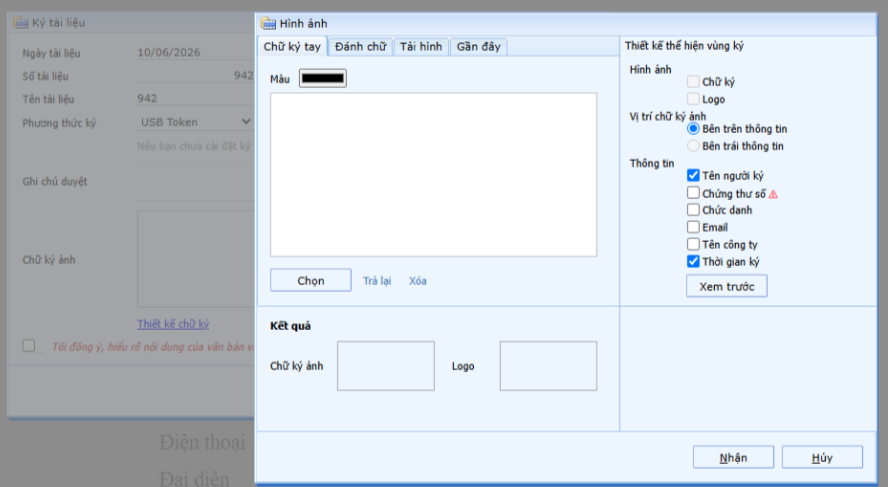
– Ký duyệt hình ảnh

– Ký duyệt thông tin và hình ảnh

Hướng dẫn cách thiết kế chữ ký
Ký duyệt thông tin
– Người tạo tài liệu: chỉ check vào ô “Thông tin”

– Người ký số: khi ký lần đầu sau khi Chương trình mới cập nhật phải vào Thiết kế chữ ký để chọn các Thông tin chữ ký cần hiển thị. Nếu thay đổi bổ sung ký ảnh thì cũng phải thiết kế lại chữ ký nếu không phần mềm sẽ lấy theo chữ ký trước đó.
- Hình ảnh: ẩn, không được chọn
- Thông tin: có thể chọn ẩn hoặc hiển thị các thông tin cần thiết

Ký duyệt hình ảnh
– Người tạo tài liệu: chỉ check vào ô “Hình ảnh”

– Người ký số: khi ký lần đầu sau khi Chương trình mới cập nhật phải vào Thiết kế chữ ký để chọn các Hình ảnh chữ ký cần hiển thị. Nếu thay đổi bổ sung ký ảnh thì cũng phải thiết kế lại chữ ký nếu không phần mềm sẽ lấy theo chữ ký trước đó.
- Ảnh chữ ký: có thể vẽ ở tab “Chữ ký tay” rồi bấm chọn; hoặc Đánh chữ rồi chọn Font chữ cần hiển thị rồi bấm chọn ở tab Đánh chữ; hoặc Import hình ãnh chữ ký ở tab Tải hình (lưu ý cần import ảnh chữ ký đã xóa nền)
- Ảnh logo: Import ảnh logo ở tab tải hình (lưu ý cần import ảnh logo đã xóa nền)
- Thông tin: ẩn, không được chọn.
Ký duyệt Thông tin và Hình ảnh
– Người tạo tài liệu: check vào ô “Thông tin” và ô “Hình ảnh”

– Người ký số: khi ký lần đầu sau khi Chương trình mới cập nhật phải vào Thiết kế chữ ký để chọn các Thông tin và Hình ảnh chữ ký cần hiển thị. Nếu thay đổi bổ sung thông tin thì cũng phải thiết kế lại chữ ký nếu không phần mềm sẽ lấy theo chữ ký trước đó.
- Ảnh chữ ký: có thể vẽ ở tab “Chữ ký tay” rồi bấm chọn; hoặc Đánh chữ rồi chọn Font chữ cần hiển thị rồi bấm chọn ở tab Đánh chữ; hoặc Import hình ãnh chữ ký ở tab Tải hình (lưu ý cần import ảnh chữ ký đã xóa nền)
- Ảnh logo: Import ảnh logo ở tab tải hình (lưu ý cần import ảnh logo đã xóa nền)
- Vị trí chữ ký ảnh: có thể để bên trên hoặc bên trái của Thông tin
- Thông tin: có thể chọn ẩn hoặc hiển thị các thông tin cần thiết
